Panduan Aplikasi

Petunjuk penggunaan Dasbor ATS per peran dan per menu, serta jawaban atas pertanyaan yang sering diajukan.

Daftar isi

Panduan per peran

Pilih peran Anda untuk melihat menu yang bisa dibuka dan hal yang perlu dilakukan.

UmumDinasSatuan pendidikanDesa/kelurahan

Panduan untuk umum

Tanpa login

Masyarakat, media, peneliti, dan pemangku kepentingan yang memantau ATS tanpa akun.

Yang tampil hanya angka agregat, tanpa identitas anak.

Menu yang bisa dibuka

Yang perlu dilakukan

Melihat jumlah ATS di suatu wilayah

  1. Buka Dasbor ATS › Grafik & Sebaran.
  2. Pilih provinsi sampai desa/kelurahan di baris filter, atau klik wilayahnya di peta.
  3. Baca kartu ringkasan dan grafiknya. Tab Tabel Wilayah memuat rekap per wilayah, dan Tabel Satuan Pendidikan memuat DO dan LTM per satuan pendidikan.

Melihat perkembangan dari waktu ke waktu

  1. Buka Dasbor ATS › Linimasa.
  2. Tentukan rentang waktu, lalu pilih tab Progres verifikasi atau Jumlah ATS.
  3. Bandingkan menurut kategori ATS, jenjang, atau wilayah bila perlu.

Memantau hasil verifikasi

  1. Buka Hasil Verifikasi › Progres Verifikasi untuk melihat berapa anak yang sudah diverifikasi di tiap wilayah.
  2. Buka Aktif Kembali untuk melihat anak yang ternyata sudah kembali bersekolah.

Melaporkan anak yang belum tercatat

  1. Sampaikan ke operator desa/kelurahan, dinas, atau relawan pendidikan di wilayah Anda.
  2. Mereka akan mengusulkannya lewat Tambah Data ATS setelah login.

Panduan per fitur

Menu publik bisa dibuka siapa saja. Menu lain terbuka setelah login, sesuai peran dan wilayah kewenangan.

Menu publik

Beranda

Publik

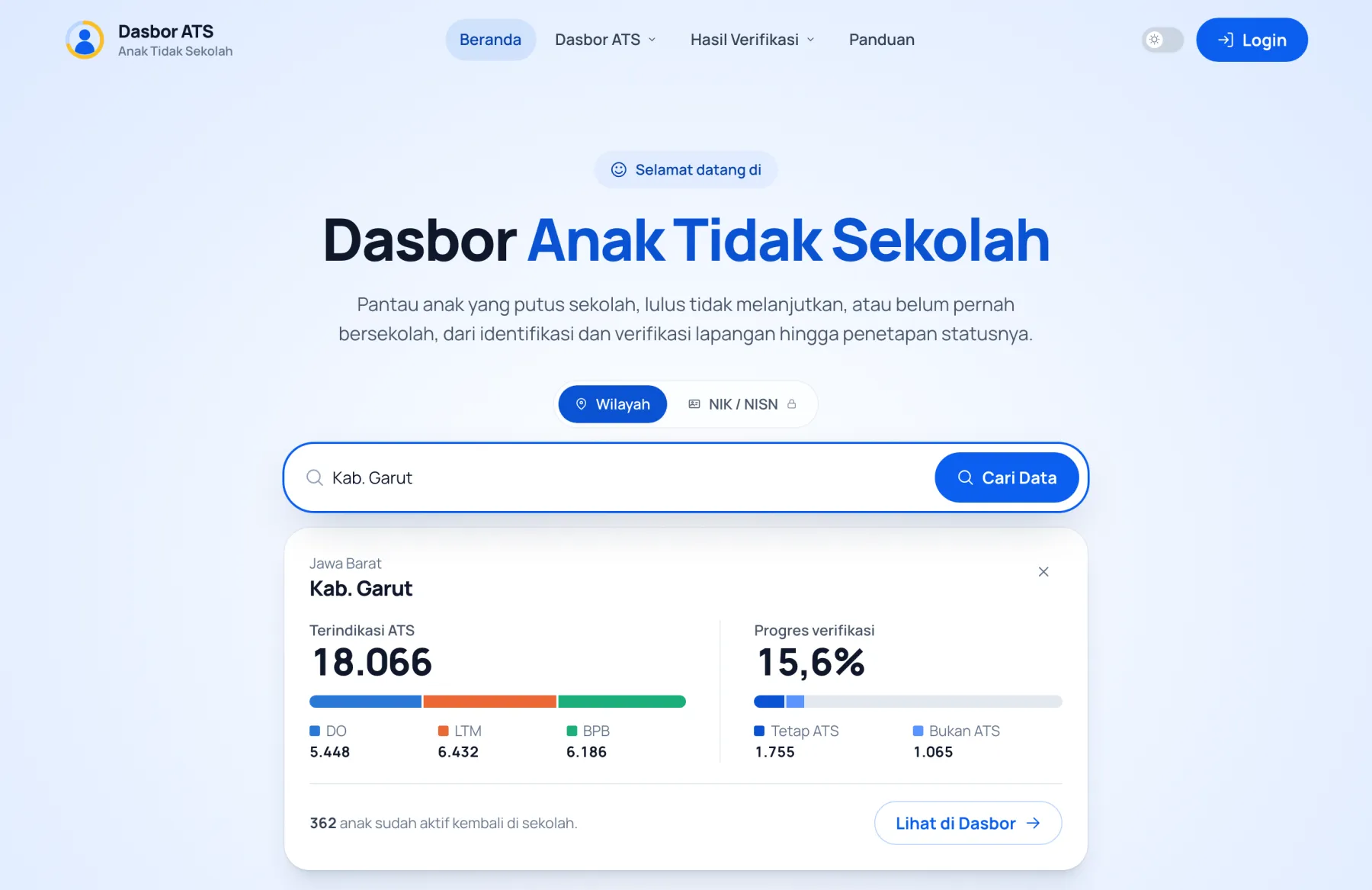
Halaman awal Dasbor ATS: ringkasan angka nasional, progres verifikasi, dan pintasan ke menu lain.

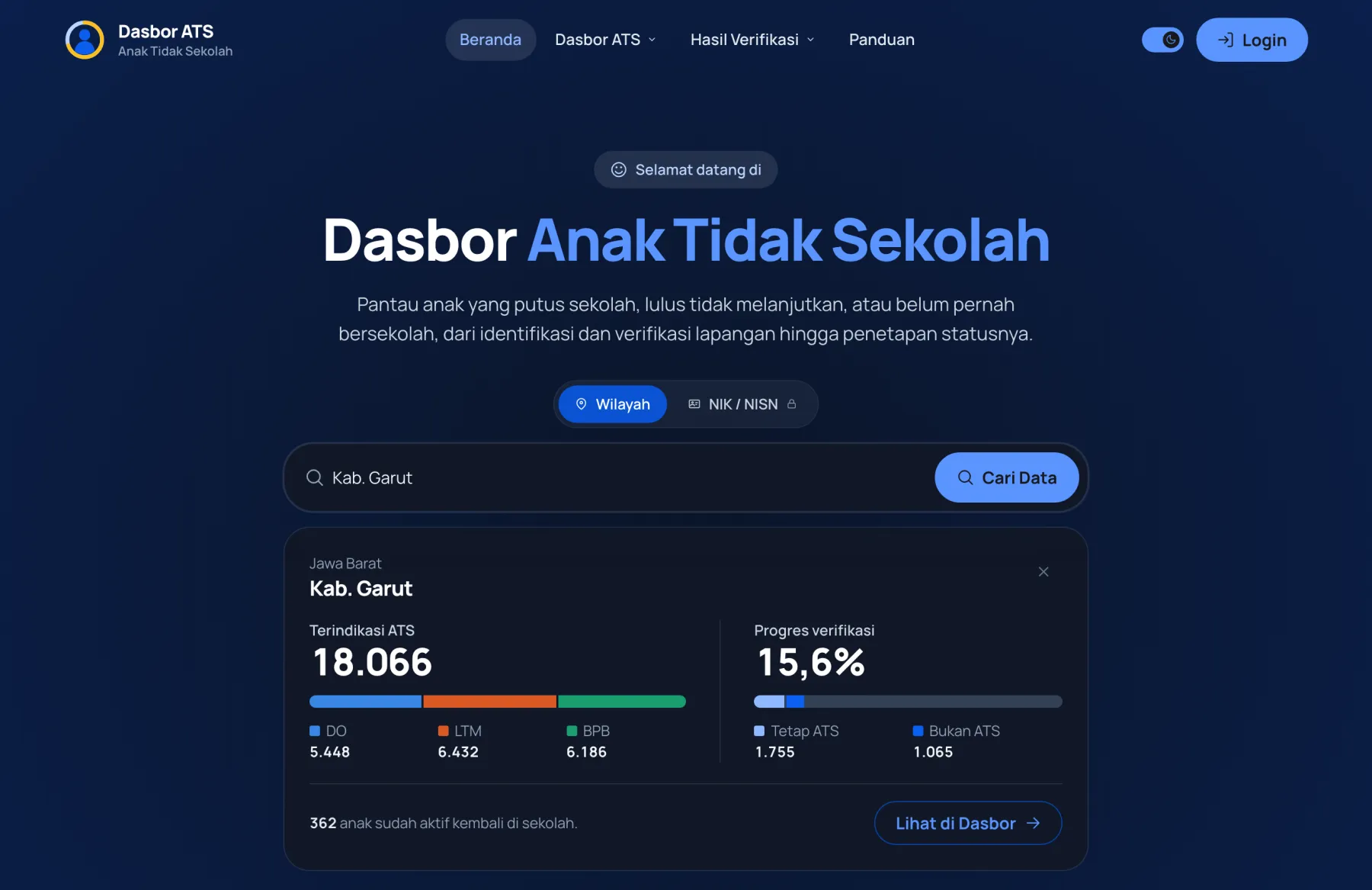
Mencari wilayah dari kotak pencarian di Beranda. Angka pada gambar adalah data contoh. Klik gambar untuk ukuran penuh.

Cara menggunakan

  1. Lihat jumlah ATS nasional beserta rinciannya: DO, LTM, dan BPB.
  2. Pilih Wilayah di kotak pencarian, ketik nama provinsi atau kabupaten/kota, lalu pilih hasilnya untuk melihat angkanya.
  3. Pilih Lihat di Dasbor untuk membuka rincian wilayah itu di Grafik & Sebaran.
  • Pencarian dengan NIK atau NISN hanya tersedia setelah login.

Grafik & Sebaran

Publik

Dasbor ATS › Grafik & Sebaran

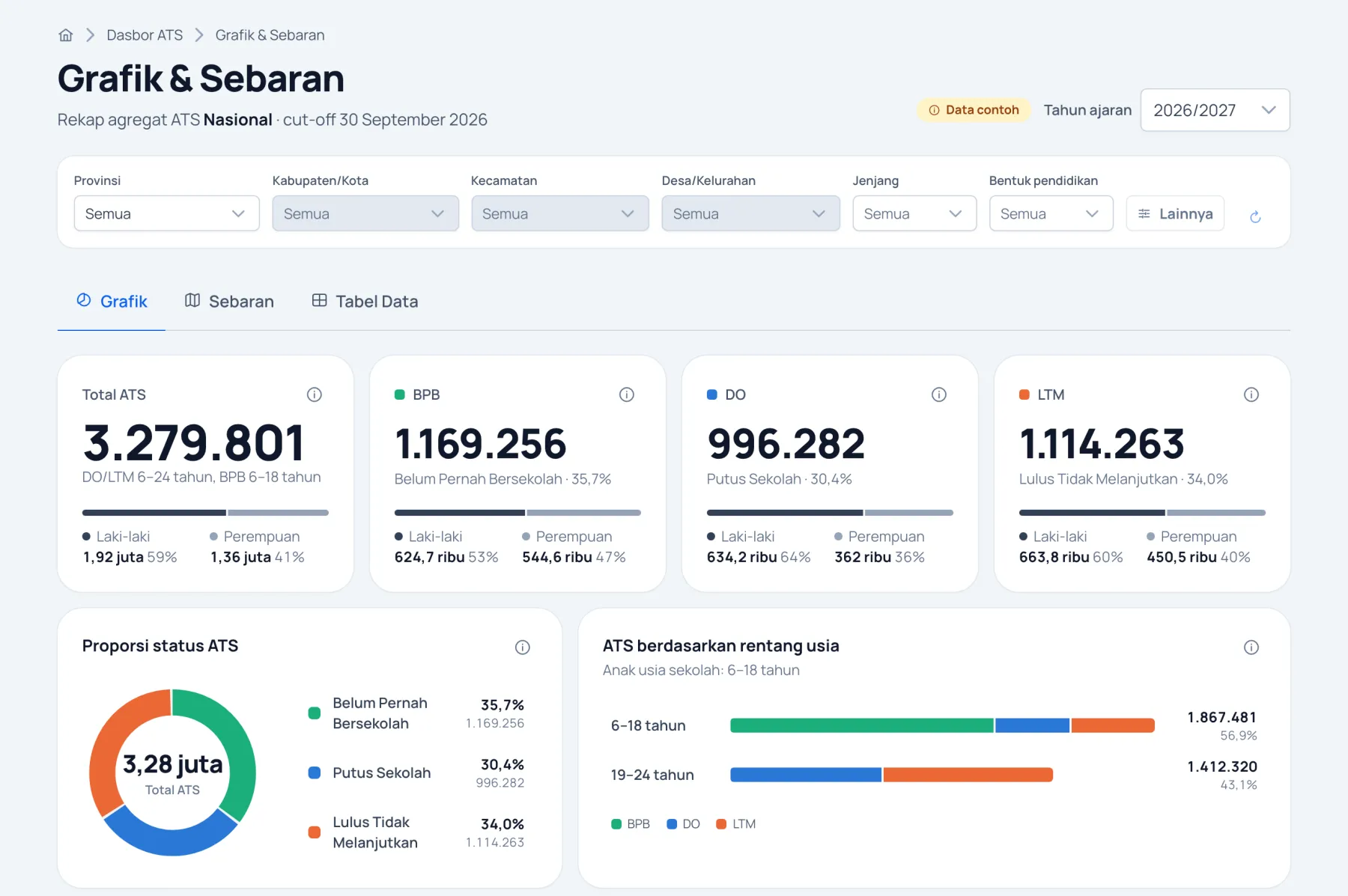
Rekap agregat ATS menurut kategori, jenis kelamin, jenjang, bentuk pendidikan, sumber data, dan wilayah, tanpa identitas anak.

Tab Grafik pada tingkat nasional. Angka pada gambar adalah data contoh. Klik gambar untuk ukuran penuh.

Cara menggunakan

  1. Pilih tahun ajaran di kanan atas. Angka mengikuti cut-off tahun ajaran itu.
  2. Pilih wilayah secara berurutan: provinsi, kabupaten/kota, kecamatan, lalu desa/kelurahan.
  3. Persempit dengan jenjang dan bentuk pendidikan. Kategori ATS dan sumber data ada di Filter lainnya.
  4. Buka tab Grafik untuk kartu ringkasan dan grafik, Sebaran untuk peta dan peringkat wilayah, Tabel Wilayah untuk rekap per wilayah, atau Tabel Satuan Pendidikan untuk DO dan LTM per satuan pendidikan.
  5. Klik wilayah di peta, daftar, atau tabel untuk turun satu tingkat. Pilih Reset untuk kembali ke tampilan nasional.
  • Arahkan kursor ke grafik untuk melihat angkanya, atau ke ikon ⓘ untuk definisinya.
  • Alamat halaman menyimpan wilayah, tab, dan tahun ajaran, jadi tampilan bisa dibagikan.

Linimasa

Publik

Dasbor ATS › Linimasa

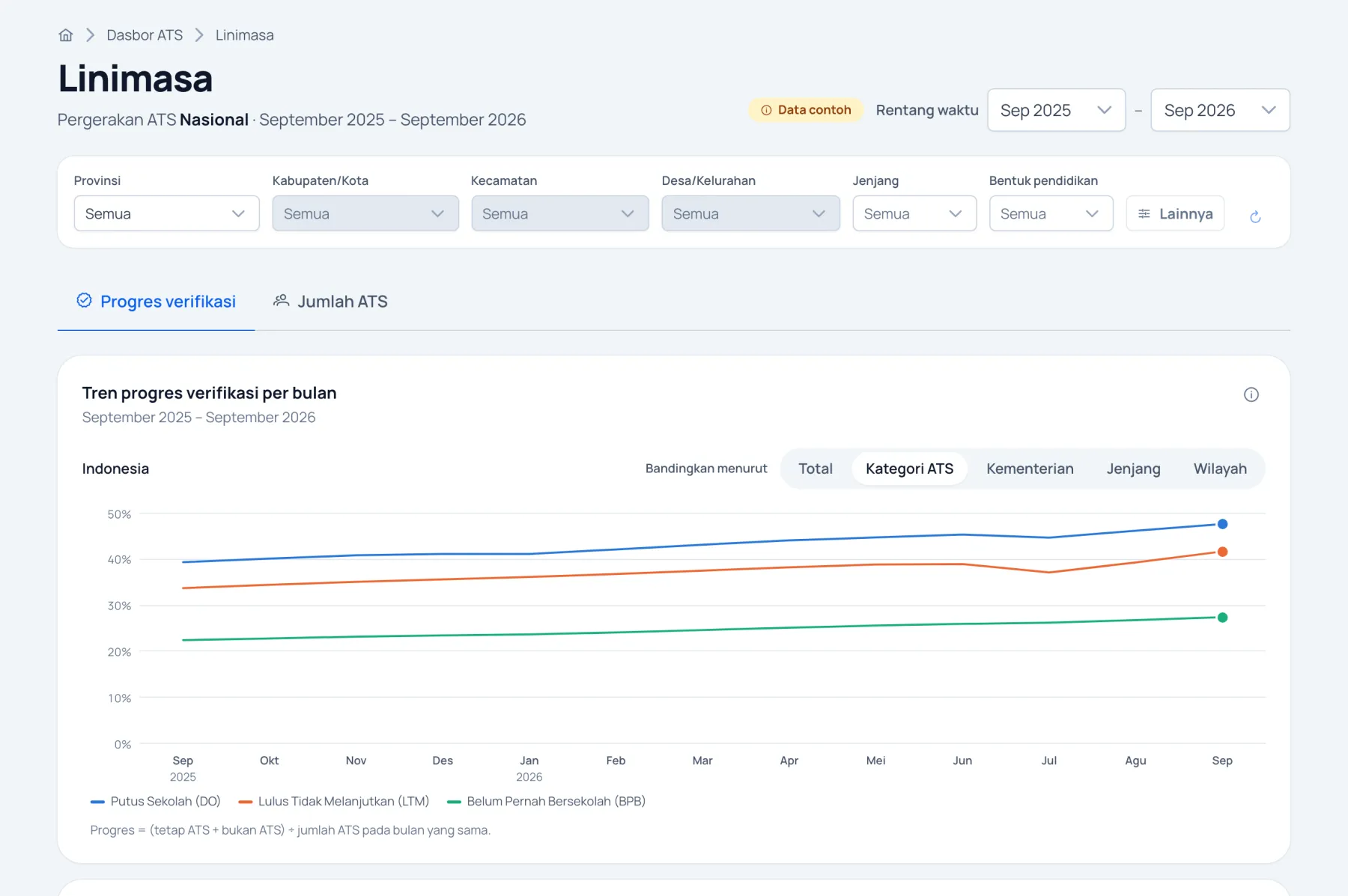
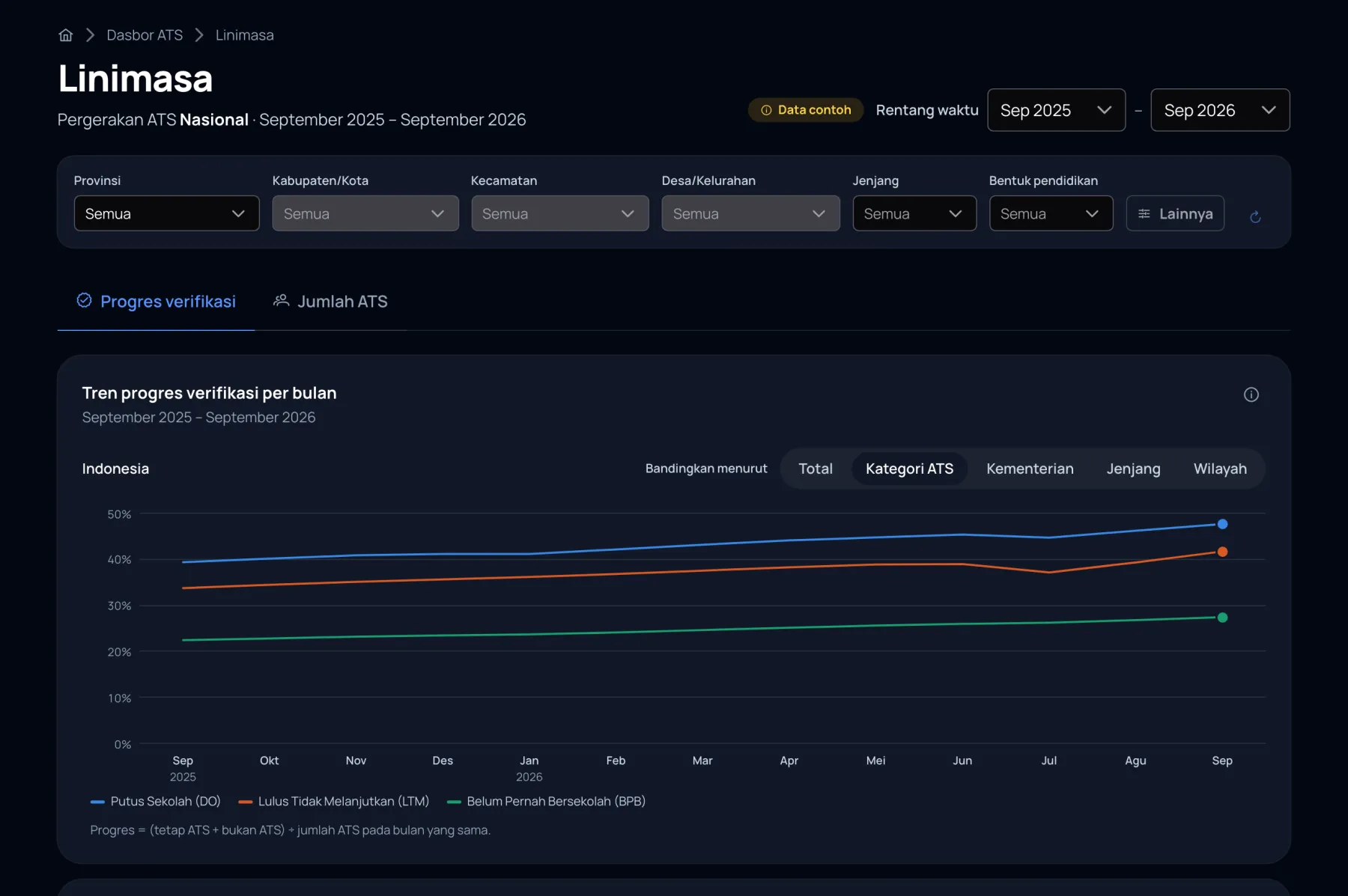
Perubahan progres verifikasi dan jumlah ATS dari bulan ke bulan dalam rentang waktu yang dipilih.

Progres verifikasi per bulan, dibandingkan menurut kategori ATS. Angka pada gambar adalah data contoh. Klik gambar untuk ukuran penuh.

Cara menggunakan

  1. Tentukan rentang waktu: bulan awal dan bulan akhir.
  2. Pilih tab Progres verifikasi atau Jumlah ATS.
  3. Pilih Bandingkan menurut: total, kategori ATS, sumber data, jenjang, atau wilayah. Jenjang dan wilayah bisa dibandingkan paling banyak empat sekaligus.
  4. Arahkan kursor ke grafik untuk nilai tiap bulan. Kartu Perbandingan antarperiode menunjukkan selisih bulan awal dan akhir.
  5. Ubah wilayah di filter untuk melihat tren tingkat provinsi sampai desa/kelurahan.
  • Saat membandingkan wilayah, klik nama wilayah di kartu perbandingan untuk turun satu tingkat.

Progres Verifikasi

Publik

Hasil Verifikasi › Progres Verifikasi

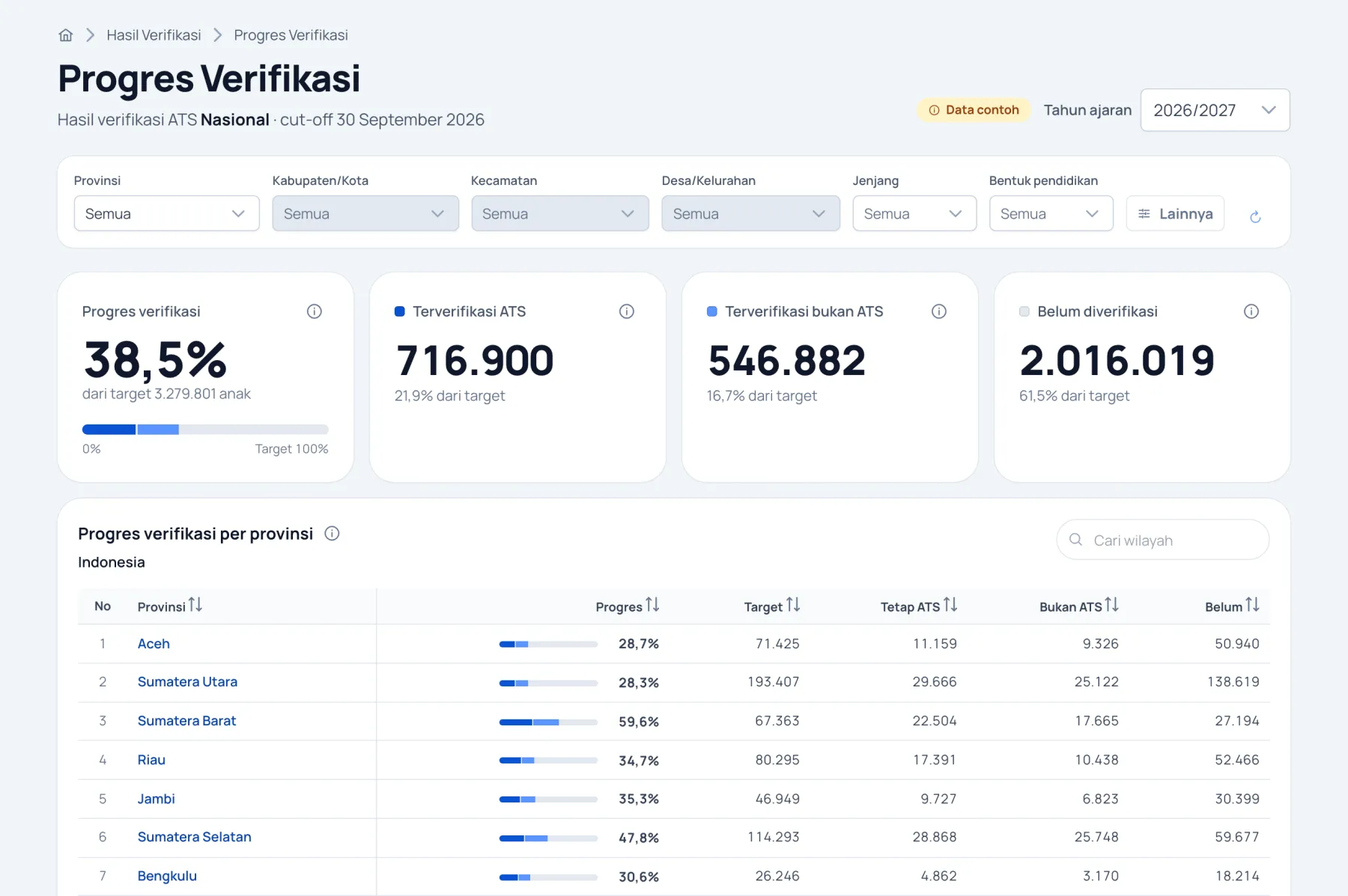
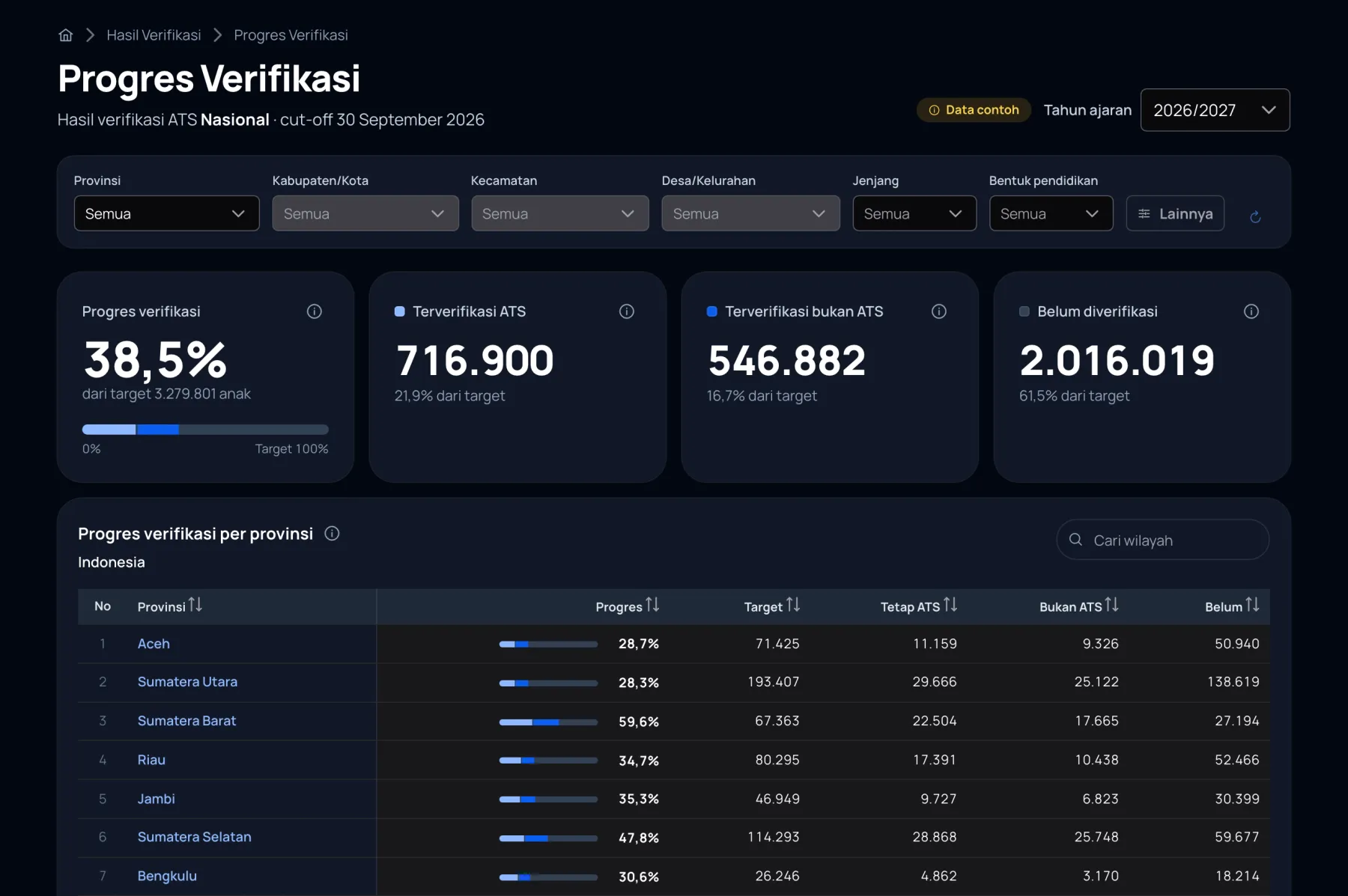
Pemantauan hasil verifikasi terhadap data cut-off: terverifikasi ATS, terverifikasi bukan ATS, dan belum diverifikasi.

Kartu status verifikasi dan tabel per wilayah. Angka pada gambar adalah data contoh. Klik gambar untuk ukuran penuh.

Cara menggunakan

  1. Pilih tahun ajaran dan filter yang dibutuhkan.
  2. Baca kartu progres: persentase anak yang sudah diverifikasi dari seluruh data cut-off.
  3. Gunakan tabel per wilayah: urutkan kolom, cari wilayah, atau klik nama wilayah untuk turun satu tingkat.
  4. Pilih dimensi (kategori ATS, jenjang, bentuk, atau sumber data) untuk melihat progres tiap kelompok.
  • Progres = (terverifikasi ATS + bukan ATS) ÷ data cut-off.
  • Daftar anak dan detail hasil verifikasinya tersedia setelah login.

Aktif Kembali

Publik

Hasil Verifikasi › Aktif Kembali

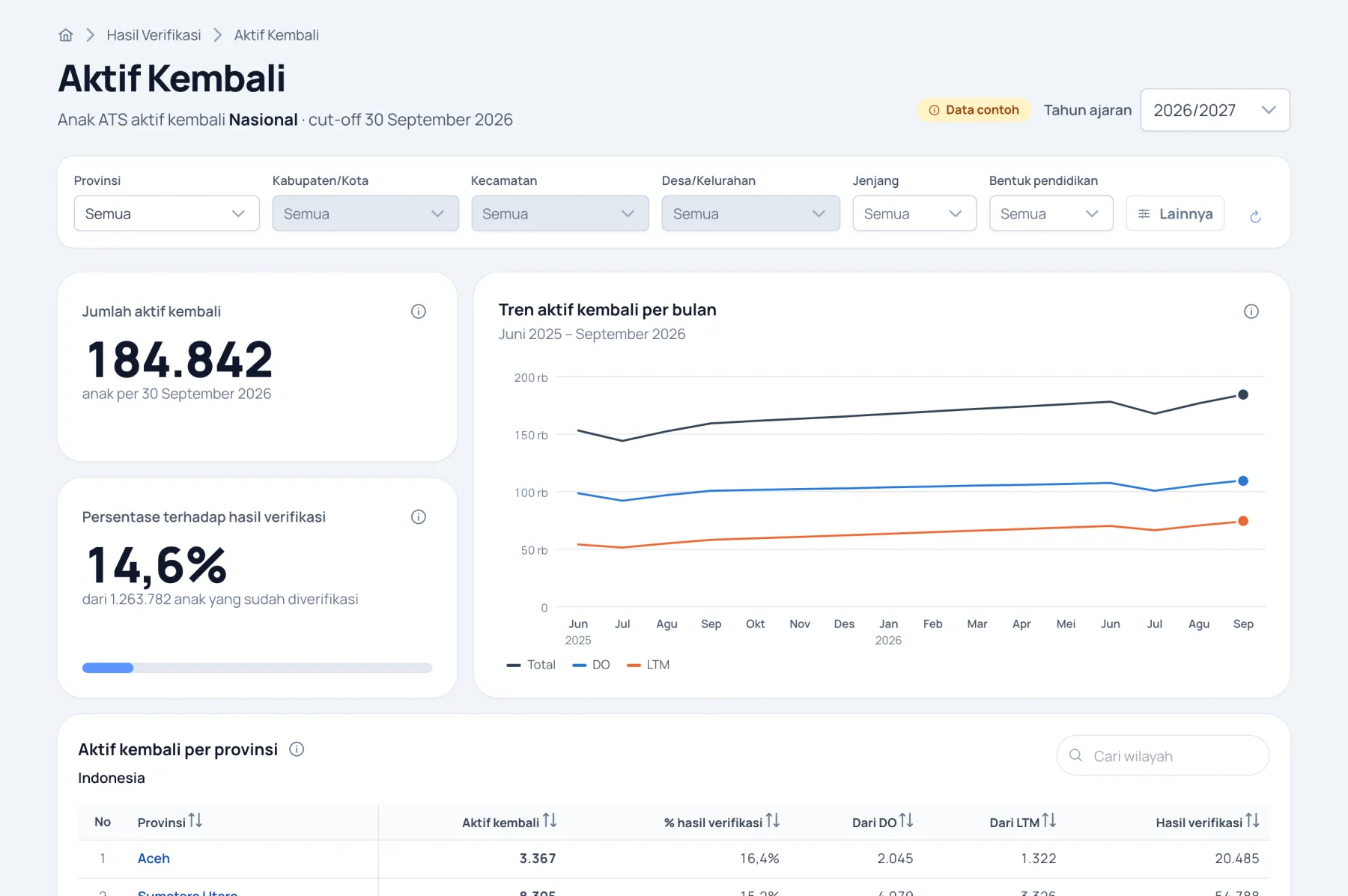
Anak DO dan LTM yang saat verifikasi ternyata sudah kembali bersekolah, beserta trennya.

Jumlah, persentase, dan tren aktif kembali. Angka pada gambar adalah data contoh. Klik gambar untuk ukuran penuh.

Cara menggunakan

  1. Lihat jumlah anak aktif kembali dan persentasenya terhadap hasil verifikasi.
  2. Ikuti perubahannya dari bulan ke bulan pada grafik tren.
  3. Gunakan tabel per wilayah dan grafik dimensi untuk melihat sebarannya.
  • BPB tidak dihitung karena belum pernah bersekolah.
  • Daftar anak beserta satuan pendidikannya tersedia setelah login.

Setelah login

Login dan akun

Wajib login

Tombol Login di kanan atasSemua peran

Login memakai SSO Kemendikdasmen. Data individu dan menu transaksi terbuka setelah login, sesuai peran dan wilayah kewenangan akun.

Cara menggunakan

  1. Pilih Login di kanan atas halaman. Anda diarahkan ke halaman SSO Kemendikdasmen.
  2. Masuk dengan akun SSO Anda. Akun Administrator dan Verifikator memakai autentikasi berlapis.
  3. Setelah berhasil, Anda kembali ke Dasbor ATS dan menu Daftar ATS, Pencarian ATS, dan Tambah Data ATS tampil sesuai peran.
  • Pengelola data mendaftar melalui Jaringan Pengelola Data Pendidikan (sdm.data.kemendikdasmen.go.id) dengan surat tugas dari kepala instansi.

Daftar ATS

Wajib login

Semua peran, sesuai wilayah kewenangan

Rekap jumlah ATS per wilayah yang bisa ditelusuri sampai daftar anak di wilayah kewenangan Anda.

Cara menggunakan

  1. Mulai dari tabel nasional, lalu pilih wilayah untuk turun sampai desa/kelurahan.
  2. Saring dengan kategori ATS, kementerian, kelompok usia, jenjang, bentuk pendidikan, wilayah, dan status verifikasi.
  3. Buka daftar anak dari angka suatu wilayah, lalu pilih Lihat Detail untuk profil dan riwayat verifikasinya.
  4. Unduh tabel agregat sesuai filter yang sedang aktif.
  • NIK disamarkan. Unduhan hanya berisi data agregat, tidak sampai data individu.

Pencarian ATS

Wajib login

Semua peran, hasil dibatasi wilayah kewenangan

Mencari anak tertentu berdasarkan identitasnya.

Cara menggunakan

  1. Masukkan NIK atau NISN untuk pencarian yang persis.
  2. Bila tidak ada, cari dengan awal nama anak. Hasilnya bisa lebih dari satu; bandingkan tanggal lahir, nama ibu, dan alamatnya.
  3. Hasil hanya memuat anak di wilayah kewenangan Anda.
  • "Data tidak ditemukan" belum tentu berarti anak tidak pernah tercatat. Operator dan Administrator dapat melanjutkan ke Tambah Data ATS.

Tambah Data ATS

Wajib login

Administrator dan Operator

Mengusulkan anak tidak sekolah yang ditemukan di lapangan tetapi belum tercatat.

Cara menggunakan

  1. Isi identitas minimum: NIK atau NISN bila ada, nama lengkap, tempat dan tanggal lahir, jenis kelamin, dan nama ibu kandung.
  2. Sistem mengecek duplikasi. Bila anak sudah tercatat, Anda diarahkan ke datanya.
  3. Bila belum, sistem memadankan data pendidikan dan kependudukan untuk menentukan kandidat kategorinya: DO, LTM, atau BPB.
  4. Lengkapi alamat, informasi pendidikan, foto atau dokumen pendukung, dan catatan, lalu simpan usulan.
  • Instansi pengusul dan tanggal input terisi otomatis dari akun Anda.

Verifikasi ATS

Wajib login

Daftar ATS › Detail ATSAdministrator dan Verifikator

Memastikan kondisi anak di lapangan, lalu menetapkan statusnya: ATS beserta alasannya, atau bukan ATS.

Cara menggunakan

  1. Buka anak yang belum diverifikasi dari Daftar ATS, lalu pilih Verifikasi.
  2. Cocokkan identitasnya (NIK, nama, tempat dan tanggal lahir, nama ibu kandung, alamat) dan perbaiki bila berbeda.
  3. Bila anak bersekolah, pilih satuan pendidikannya dan siswa aktif yang cocok di Verval PD. Statusnya menjadi bukan ATS.
  4. Bila anak tidak bersekolah, isi formulir verifikasi lapangan: hasil kunjungan, kondisi anak, kategori alasan, dan foto. Statusnya ATS.
  5. Bila anak tidak ditemukan atau meninggal dunia, lampirkan surat keterangan dari RT/RW atau desa, atau surat keterangan kematian.
  • Setiap verifikasi dan perubahan data tersimpan di riwayat verifikasi.

Pertanyaan yang sering diajukan

Data ATS

Anak usia 6–18 tahun yang tidak bersekolah. Dasbor ATS mengelompokkannya menjadi putus sekolah (DO), lulus tidak melanjutkan (LTM), dan belum pernah bersekolah (BPB).

DO (putus sekolah) adalah anak yang tidak tercatat aktif di satuan pendidikan selama tiga semester terakhir. LTM (lulus tidak melanjutkan) adalah anak yang sudah lulus dari satu jenjang, namun tidak melanjutkan ke jenjang berikutnya yang lebih tinggi. BPB (belum pernah bersekolah) adalah anak usia 6–18 tahun yang NIK-nya tidak pernah tercatat di satuan pendidikan mana pun.

DO dan LTM berasal dari Dapodik (Kemendikdasmen) dan EMIS (Kementerian Agama) yang dipadankan dengan data kependudukan Dukcapil. BPB berasal dari data kependudukan yang NIK-nya tidak ditemukan di Dapodik maupun EMIS. Anak yang ditemukan di lapangan tetapi belum tercatat bisa diusulkan lewat Tambah Data ATS.

Data dari Dapodik, EMIS, dan Dukcapil ditarik dengan cut-off setahun sekali. Hasil verifikasi lapangan tercatat terus-menerus, dan tanggal pemutakhiran terakhir selalu ditampilkan.

Verifikasi

Pengecekan langsung ke lapangan untuk memastikan apakah anak yang terindikasi ATS memang tidak bersekolah. Hasilnya menentukan status akhir: ATS beserta alasannya, atau bukan ATS.

Hanya pengguna yang berperan sebagai Verifikator dan Operator, misalnya Operator satuan pendidikan untuk ATS yang berasal dari sekolahnya, atau Operator desa untuk ATS yang berasal dari wilayah sesuai kewenangannya. Setiap perubahan tersimpan di riwayat verifikasi.

ATS: sudah diverifikasi dan anak memang tidak bersekolah, disertai kategori alasannya. Bukan ATS: sudah diverifikasi lalu dikeluarkan dari daftar, misalnya karena ternyata bersekolah, sudah tamat SMA/sederajat, atau meninggal dunia. Belum diverifikasi: masih menunggu pengecekan lapangan.

Verifikator memilih sekolah tempat anak belajar lalu mencocokkannya dengan data siswa aktif di Verval PD. Bila cocok, statusnya menjadi Bukan ATS dan anak keluar dari rekap ATS.

Anak DO atau LTM yang saat verifikasi ternyata sudah kembali bersekolah dan cocok dengan data siswa aktif di Verval PD, sehingga keluar dari daftar ATS. Jumlahnya dipantau di menu Aktif Kembali.

Foto kondisi anak saat kunjungan. Bila anak tidak ditemukan, lampirkan surat keterangan dari RT/RW atau desa; bila anak meninggal dunia, lampirkan surat keterangan kematian.

Akses dan akun

Tidak. Publik hanya melihat angka agregat tanpa identitas. Data individu, pencarian NIK/NISN, dan hasil verifikasi per anak hanya terbuka setelah login, sesuai peran dan wilayah kewenangan, dengan NIK disamarkan.

Administrator mengelola sistem dan data acuan. Verifikator memverifikasi data ATS dan mengisi hasilnya. Operator menginput anak tidak sekolah yang belum tercatat. Viewer memantau data tanpa mengubahnya. Setiap peran dibatasi pada wilayah atau satuan pendidikan kewenangannya.

Pengelola data di dinas pendidikan, satuan pendidikan, dan desa/kelurahan mendaftar melalui Jaringan Pengelola Data Pendidikan (sdm.data.kemendikdasmen.go.id) dengan melampirkan surat tugas dari kepala instansi. Akun itu dipakai untuk masuk lewat SSO Kemendikdasmen, dan peran serta wilayah kewenangannya juga diatur di SSO.

Sampaikan ke operator desa/kelurahan, dinas, atau relawan pendidikan di wilayah Anda. Mereka bisa mengusulkannya lewat Tambah Data ATS; sistem mengecek duplikasi dan memadankan data kependudukannya lebih dulu.

Bisa, tanpa login. Tabel Wilayah di Grafik & Sebaran bisa diunduh sebagai Excel sesuai wilayah dan filter yang aktif. Data individu tidak dapat diunduh.

Lainnya

Perpres No. 3 Tahun 2026 tentang Pencegahan dan Penanganan Anak Tidak Sekolah, Perpres No. 12 Tahun 2025 tentang RPJMN 2025–2029 yang memuat Wajib Belajar 13 Tahun, UU No. 20 Tahun 2003 tentang Sistem Pendidikan Nasional, UU No. 35 Tahun 2014 tentang Perlindungan Anak, dan UU No. 23 Tahun 2014 tentang Pemerintahan Daerah.

Hubungi Pusat Data dan Teknologi Informasi melalui Unit Layanan Terpadu Kemendikdasmen: call center 177, telepon (021) 5703303, SMS 0811976929, atau email pengaduan@kemdikdasmen.go.id.